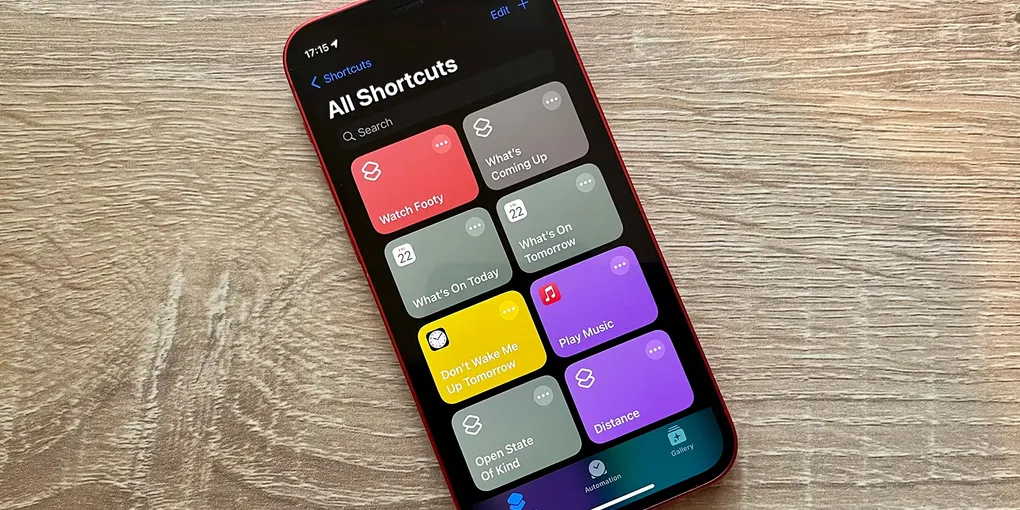
Membuat Notion Quick Note dengan Apple Shortcuts
Salah satu kekurangan Notion adalah fitur Quick Note atau mencatat dengan cepat. Terkadang kita sedang beraktifitas, ingat sesuatu yang penting dan ingin mencatat sebelum lupa.
Normalnya kita harus melakukan beberapa step seperti…
- buka Notion
- pilih database
- klik new
- isi judul dan konten
Tentu saja kita bisa menggunakan aplikasi lain seperti Google Keep atau IOS Note. Namun karena sebagian dari kita menggunakan Notion as a second brain, dimana akan optimal jika kita centralize atau menyimpan informasi dalam satu tempat, sehingga mudah untuk dicari ataupun di review nanti.
Nah, tulisan kali ini kita akan menyelesaikan permasalahan ini dengan memanfaatkan Shortcuts app di Apple Ecosystem.
Shortcuts ini hanya ada di Apple, alternatif untuk Android user sebenarnya bisa menggunakan Zapier. Jika banyak yang request mungkin lain waktu saya buatkan tutorialnya.
Sebelum membuat Shortcut ada 2 hal yang perlu kita siapkan:
- Internal Integration Secret (Notion API code)
- Database ID
Cara Mendapatkan API & Database ID di Notion
Mendapatkan kode API
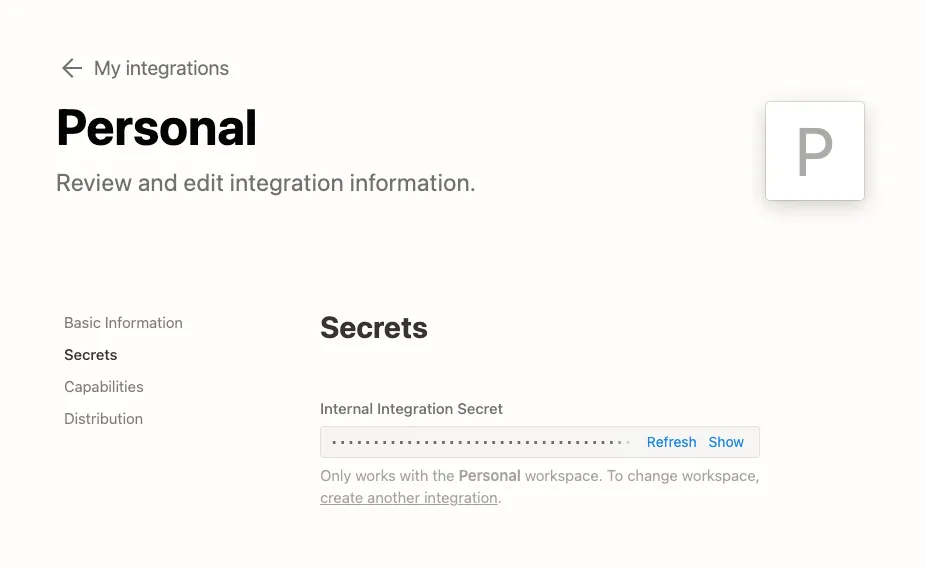
- login ke Notion menggunakan browser
- buka link ini https://www.notion.so/my-integrations
- klik new
- buat nama, misal : “Personal API”
- klik submit
- simpan kode
Internal Integration Secretdi notepad
Contoh : secret_xuHwTPp66fOUabASyFwdfbdfbnC7f5L7XIAY4MMM3rAMendapatkan kode ID Database
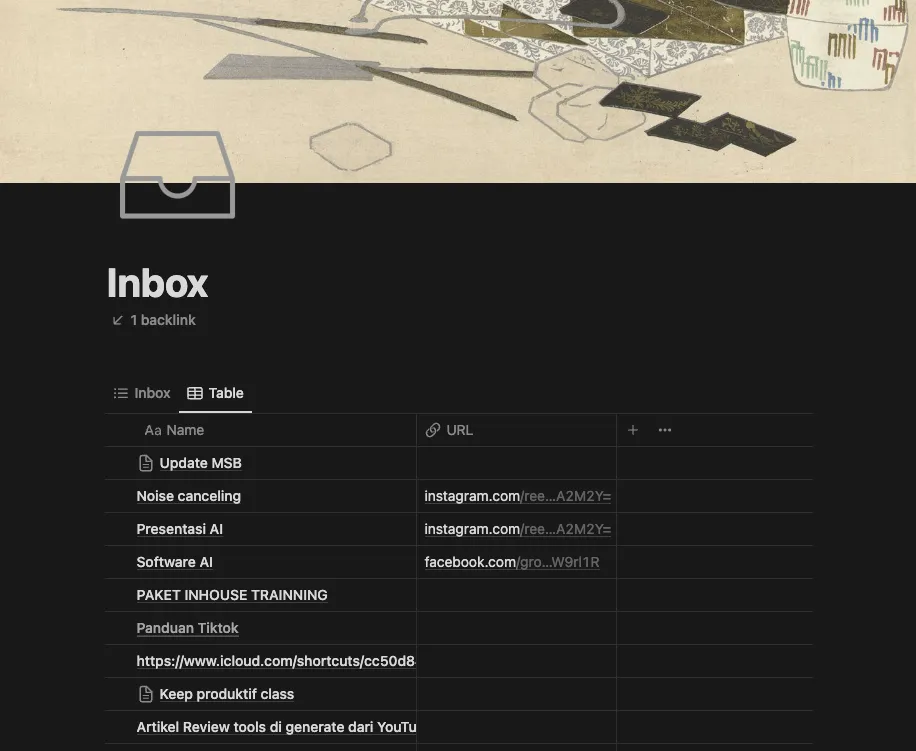
- pilih database lama atau buat database baru yang akan kita gunakan untuk menyimpan quick note
- copy URL
- ambil kode setelah namaworkspacemu
<https://www.notion.so/namaworkspacemu/c548830fc13848f5a6d6928c9999cd86?v=d0995d1a0da24fcea294ef0a74e8d2b8>

ambil hanya kode setelah namaworkspacemu/

contoh : c548830fc13848f5a6d6928c9999cd86
oke, kita sudah mendapatkan 2 kode yang diperlukan sekarang waktunya buat shorcut
Cara Membuat Shrotcuts : Quick Note
Klik New Shortcut dan beri nama, Misal “Zap Note”
tambahkan action “ask to input”
pada prompt masukan pertanyaan “Mau catat apa?”
Tambahkan action : Text
isi dengan prompt ini
{
  "parent": {
    "type": "database_id",
    "database_id": "DATABASE_ID"
  },
  "properties": {
    "Name": {
      "type": "title",
      "title": [
        {
          "type": "text",
          "text": {
            "content": "PROVIDED_INPUT"
          }
        }
      ]
    }
  }
}
ganti DATABASE_ID dengan id yang sudah kita simpan di notepad sebelumnya
ganti PROVIDED_INPUT dengan prompt dari shortcut
tambahkan action url, ganti dengan
https://api.notion.com/v1/pages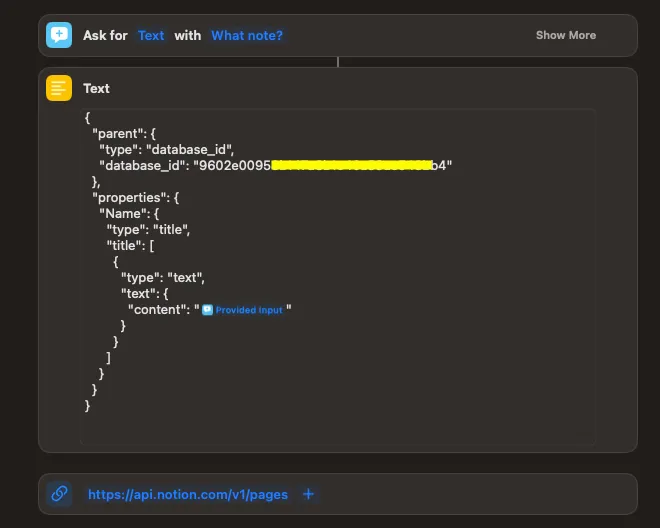
tambahkan action : Get contents of URL
ganti method menjadi : POST
Request body : File
File : Text
Tambahkan 3 key & value
- Authorization : Bearer (kode api)
- Content-Type : Application/json
- Notion-Version : 2022-06-28
ganti kode api dengan yang sudah kita simpan di notepad
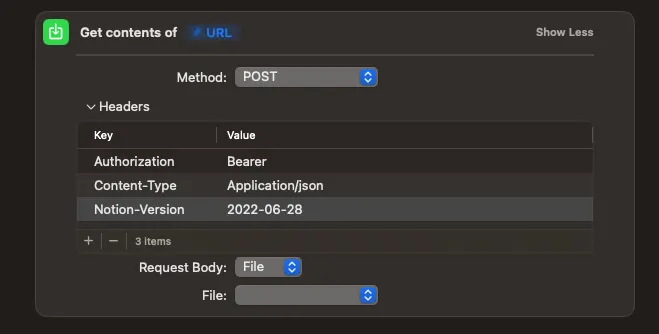
sekilas kode api akan hilang dan hanya terlihat tulisan Bearer, tenang saja ini normal
Selesai, test dengan klik tombol play
Shortcuts ini akan secara otomatis ada di semua perangkat apple kita, baik MacOS, iOS, maupun iPadOS